一切在

一切在 Windows 版

从系统备份,到无法开机时的故障恢复

一切在 Windows 版把日常备份、救援准备和启动恢复放在同一套产品中。这里集中说明它能做什么、怎样工作、适合谁,以及开始前必须具备的条件。

产品实际界面

两个环境,处理同一份恢复准备

电脑正常时在 Windows 中建立备份;无法进入系统时,从配套 U 盘进入独立恢复环境。
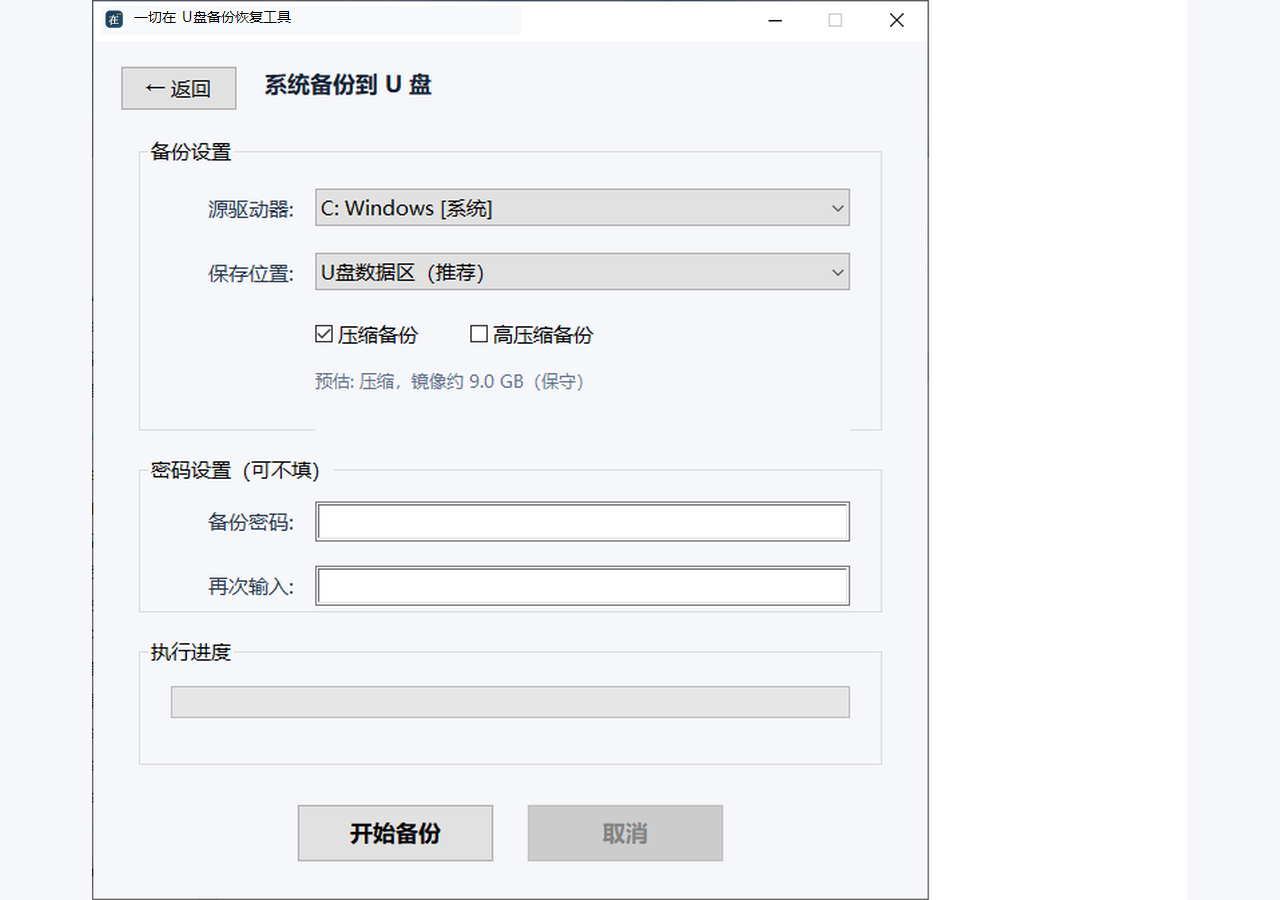
一切在 Windows 版备份设置界面
Windows 备份端选择保存位置、压缩方式和密码保护。
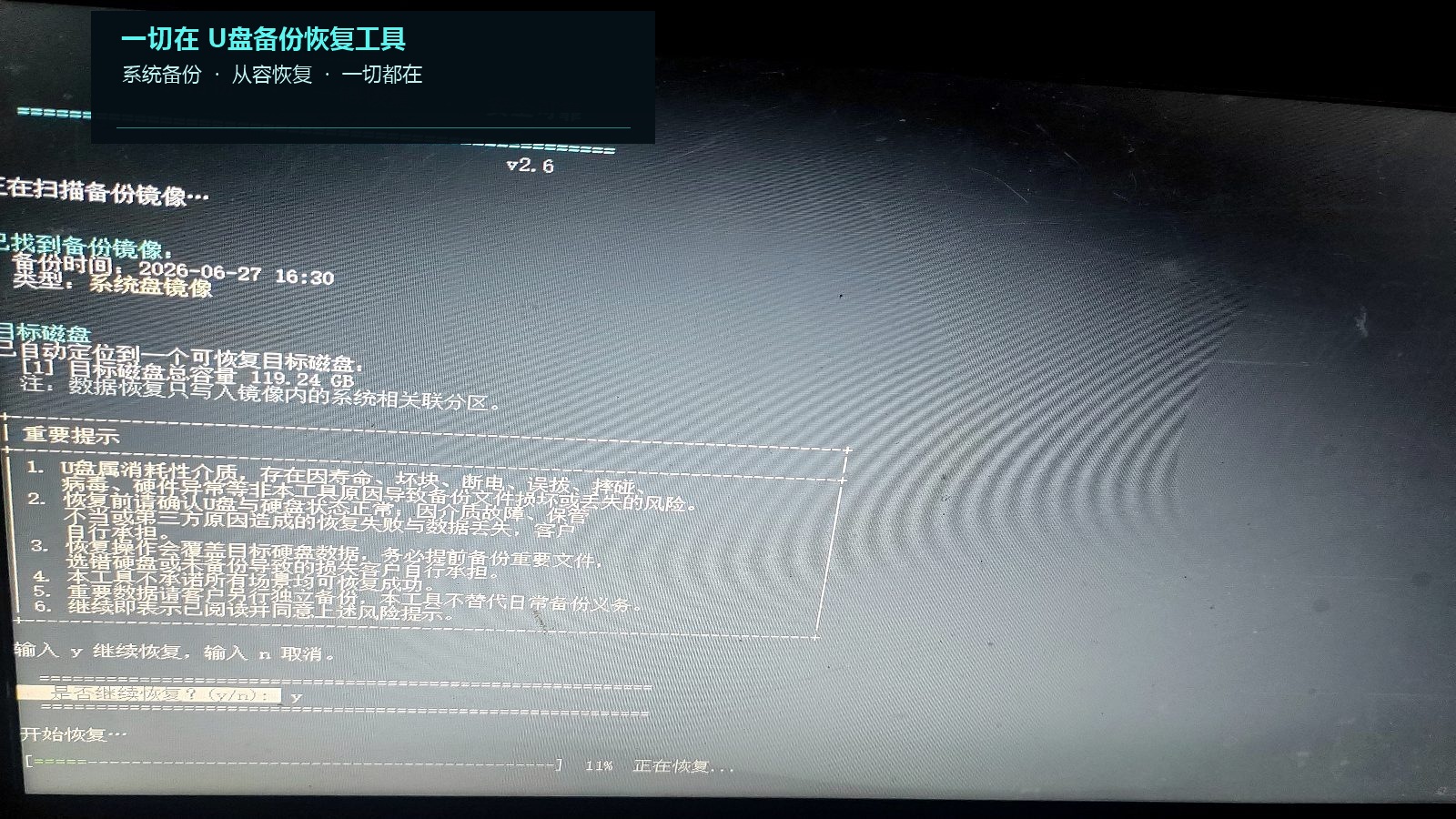
一切在 U 盘启动恢复确认界面
U 盘恢复端系统故障时核对目标,并按已有备份恢复。

备份与恢复是同一套产品的两个阶段

先建立可用备份,再在需要时恢复。恢复能力依赖提前完成的备份和救援设置,不把两个阶段包装成彼此独立的产品。

阶段一 · 正常使用时

建立系统备份

在 Windows 10 / 11 正常运行时启动备份,将当前系统状态按授权保存到 U 盘或硬盘。后续备份可只处理变化内容,并可设置密码保护。

阶段二 · 系统故障时

按已有备份恢复

提前开启常驻救援模式后,系统无法进入 Windows 时,可插入配套 U 盘启动恢复环境,选择已有备份并确认恢复。

核心能力

Windows 下备份

电脑正常使用时按中文提示开始备份,减少专业工具的操作门槛。

增量备份

后续备份重点处理变化内容,减少重复处理带来的时间和空间消耗。

压缩存储

在备份体积与恢复效率之间取得平衡,降低存储空间占用。

密码保护

可为备份设置密码,降低误操作或未经允许使用备份的风险。

常驻救援模式

系统正常时提前完成设置,为以后无法进入 Windows 的情况保留恢复入口。

中文恢复引导

在恢复环境中按提示选择备份并确认操作,便于现场和远程售后指导。

完整使用流程

  1. 确认电脑运行 Windows 10 或 Windows 11,并能正常进入系统。
  2. 在 Windows 下启动工具,选择备份位置并完成首次系统备份。
  3. 根据实际需要设置密码、后续增量备份和常驻救援模式。
  4. 系统故障时插入配套 U 盘,从恢复环境中选择已有备份。
  5. 确认目标和提示后执行恢复;不确定时先联系售后支持。

适用对象

适合需要长期维护 Windows 电脑的场景

如果停机影响明显,或需要把维护步骤交给不同人员重复执行,提前建立恢复准备更有价值。

维修与售后

让交付和后续支持有据可依

适合维修门店、经销服务团队和需要远程指导客户处理故障的售后人员。

固定岗位电脑

为关键岗位预留恢复路径

适合收银、前台、值守和现场作业等用途固定、停机影响明显的 Windows 电脑。

个人重要电脑

不等故障发生后再想办法

适合希望主动保存系统状态,并愿意按计划维护备份的 Windows 用户。

使用条件与边界

重要:系统恢复依赖提前建立的有效备份。硬盘物理损坏、备份介质损坏或未提前完成救援设置时,实际可恢复范围会受到影响。交互演示用于了解流程,不会制作启动 U 盘,也不会写入或删除当前电脑磁盘数据。

下一步

先确认使用场景,再决定适用方式

说明电脑用途、设备数量和当前维护方式,我们会协助判断产品是否适合。