 一切在
一切在步骤 01
插入 U 盘并打开启动菜单
插入配套 U 盘后开机,在出现电脑品牌标志时连续轻按启动菜单键。
程序会自动识别电脑型号,并在界面中提示适用的启动菜单键,已覆盖绝大多数常见电脑。少数尚未收录的机型,请以开机画面或电脑厂商说明为准。
常见启动菜单按键
F12F11F9F8F7EscEnter
电脑无法进入 Windows 桌面时,通过启动菜单从配套 U 盘进入独立恢复环境。
步骤 01
插入配套 U 盘后开机,在出现电脑品牌标志时连续轻按启动菜单键。
程序会自动识别电脑型号,并在界面中提示适用的启动菜单键,已覆盖绝大多数常见电脑。少数尚未收录的机型,请以开机画面或电脑厂商说明为准。
常见启动菜单按键
步骤 02
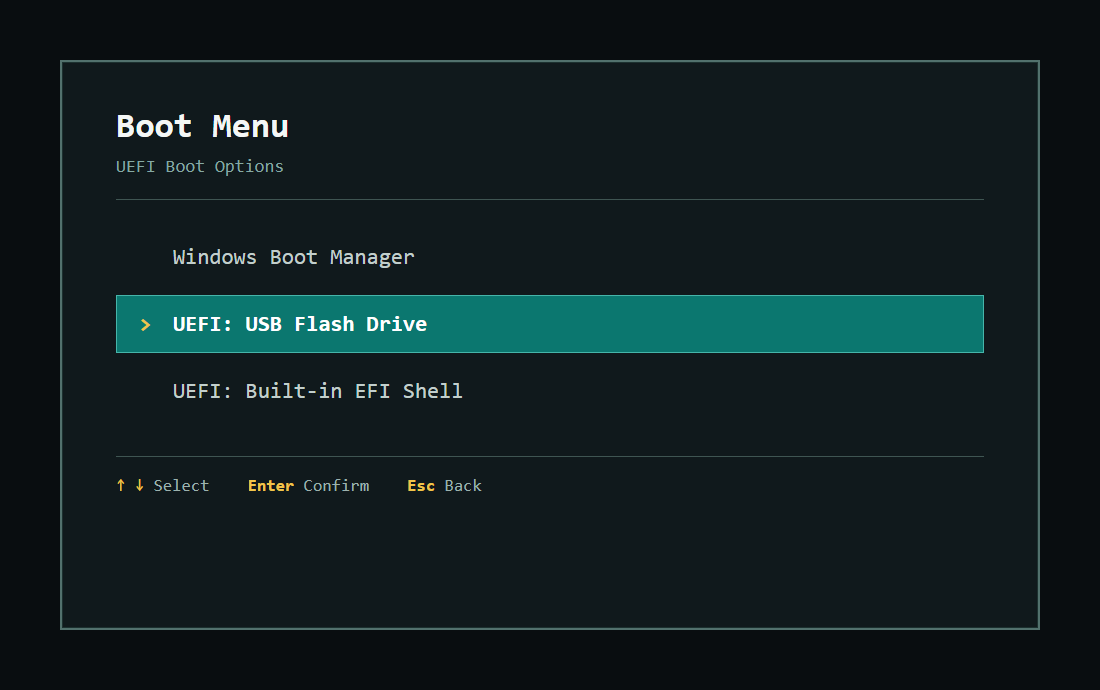
在启动菜单中,选择名称同时带有 UEFI 和 U 盘型号(或 USB)的启动项,然后按 Enter。
不要选择:电脑原有硬盘、Windows Boot Manager 或其他不确定的设备。
步骤 03
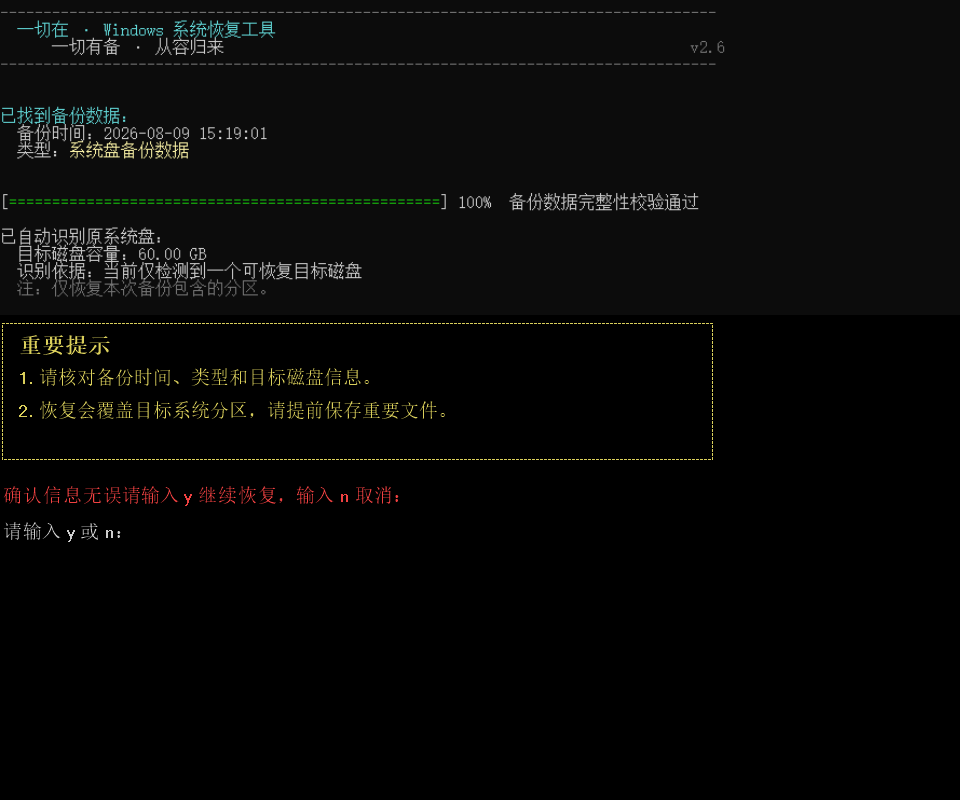
程序找到备份后,会显示备份时间、备份类型、完整性校验结果和识别到的系统盘。进入这个界面不表示恢复已经开始。
不能确认时:看不到完整可用备份、目标磁盘信息不符或无法判断启动项时,停止操作,先查看产品说明文档。