 一切在
一切在步骤 01
进入独立恢复环境
还能进入 Windows 桌面时,在首页点击“系统恢复”,再选择“重启并进入恢复环境”。无法进入 Windows 桌面时,插入配套 U 盘并从启动菜单进入。
两种入口:进入的是同一个独立恢复环境,后续恢复步骤相同。
步骤 01
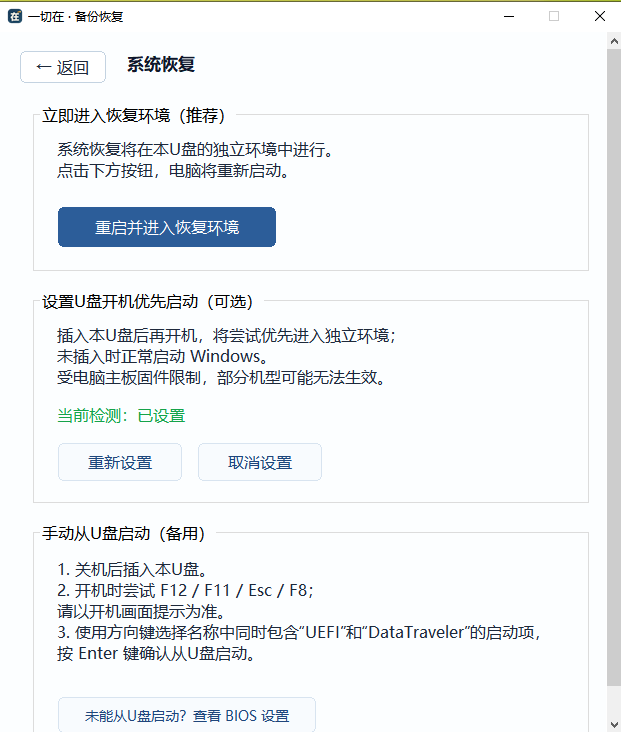
还能进入 Windows 桌面时,在首页点击“系统恢复”,再选择“重启并进入恢复环境”。无法进入 Windows 桌面时,插入配套 U 盘并从启动菜单进入。
两种入口:进入的是同一个独立恢复环境,后续恢复步骤相同。
程序完整读取并校验备份数据,在校验通过前不会写入目标磁盘。
步骤 01
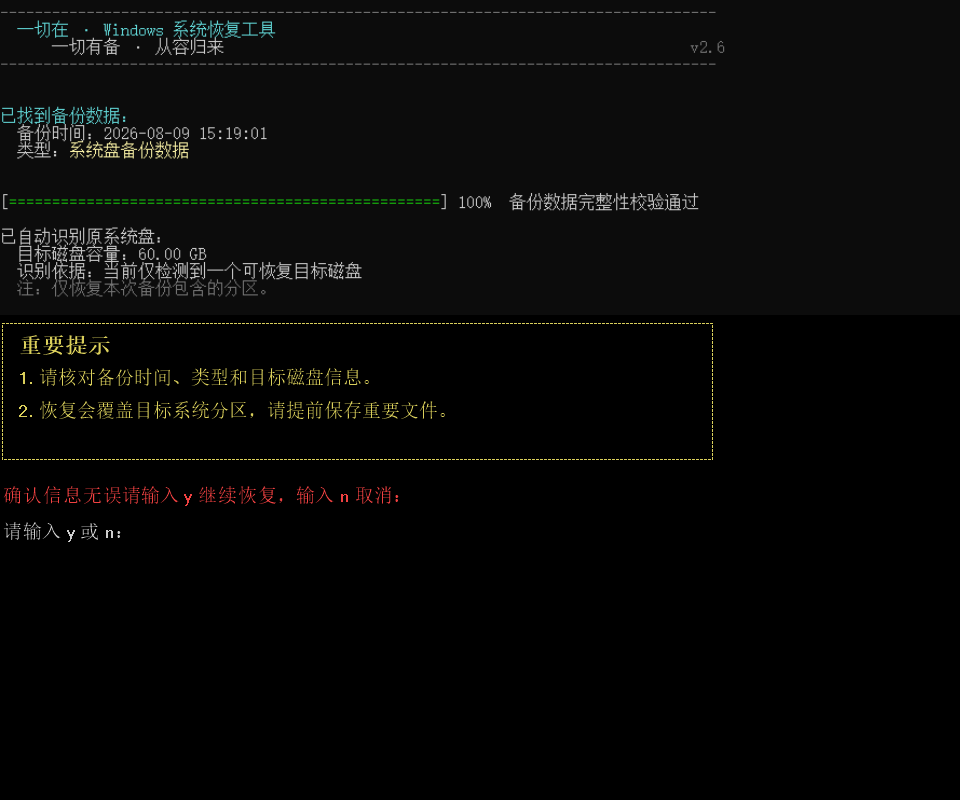
程序会自动匹配目标磁盘。逐项核对备份时间、类型、目标磁盘容量和设备信息,任何一项与实际不符都不要继续。
当前重要提示:写入开始后无法完整撤销,相关分区中的数据将被覆盖;恢复期间保持供电和设备连接。备份、密码、存储介质及配套 U 盘的限制,以当前程序界面显示为准。
步骤 02
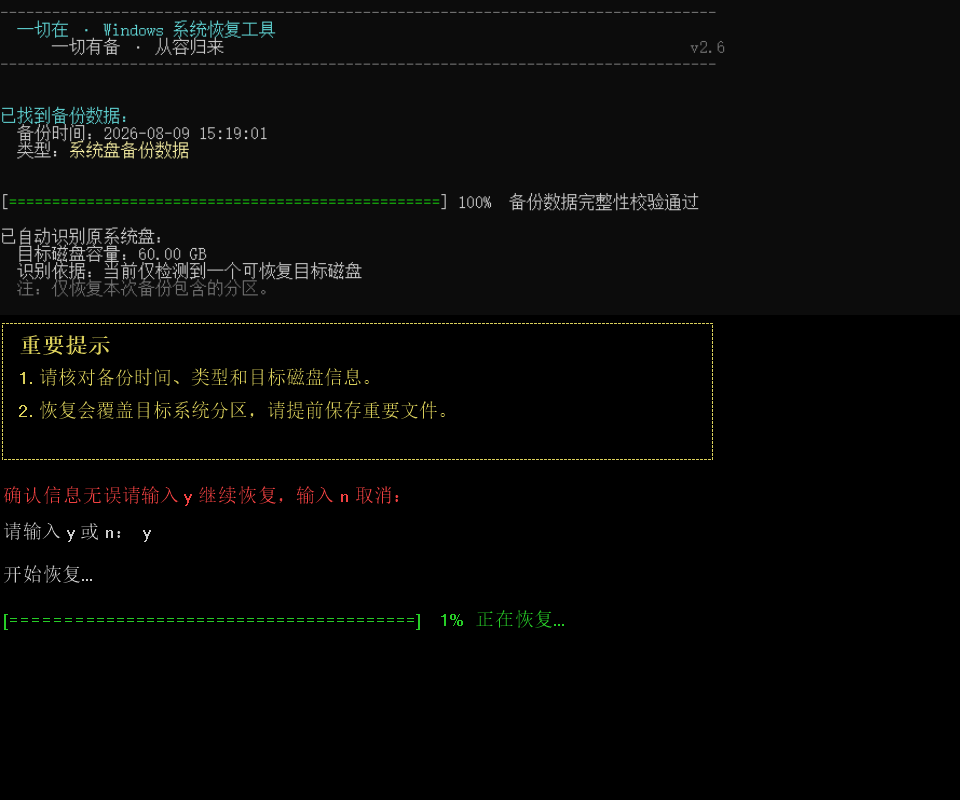
完整性校验通过且信息确认无误后,输入小写 y 并按回车。只有完成这一步,程序才会开始写入。
信息不符:不要输入 y,取消恢复操作。
步骤 03
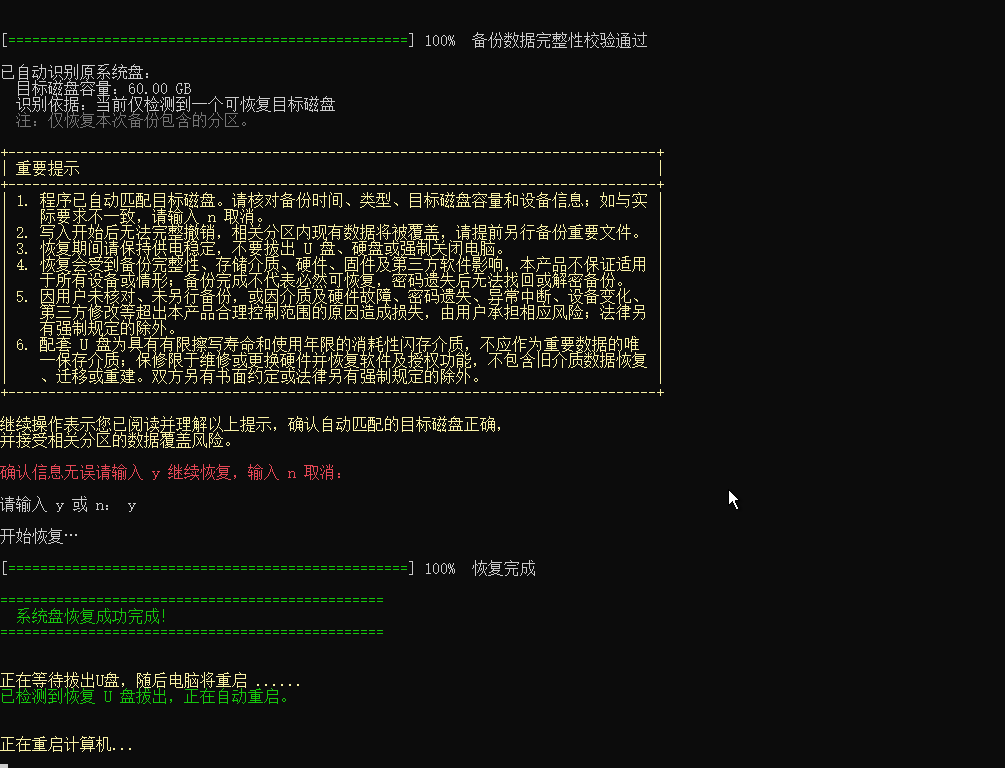
恢复过程中保持电脑供电,不要拔出配套 U 盘或备份设备。看到“系统盘恢复成功完成”后,按屏幕提示拔出配套 U 盘,程序会自动重启电脑。
重启后:确认 Windows、驱动、软件和日常工作环境能够正常使用,再补回备份日期之后另行保存的新文件。