 一切在
一切在步骤 01
核对备份设置
确认“备份来源”是带有“系统”标识的当前 Windows 分区,“保存位置”是用于存放备份的设备。没有特殊需要时,保留程序给出的默认设置。
其他选项:压缩备份通常保持默认;差异备份必须与对应的完整备份一起保留。密码保护为可选项,密码遗失后无法解密备份。
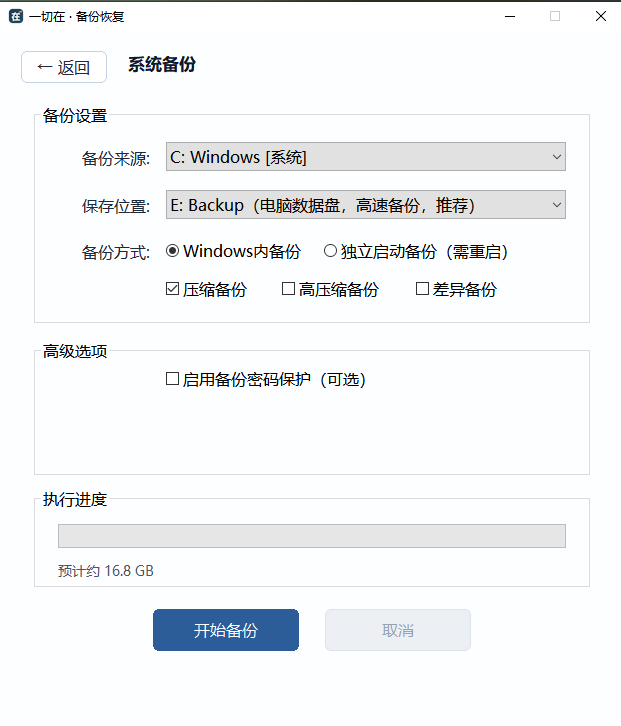
无需重启,核对备份来源和保存位置后即可开始备份。
步骤 01
确认“备份来源”是带有“系统”标识的当前 Windows 分区,“保存位置”是用于存放备份的设备。没有特殊需要时,保留程序给出的默认设置。
其他选项:压缩备份通常保持默认;差异备份必须与对应的完整备份一起保留。密码保护为可选项,密码遗失后无法解密备份。
步骤 02
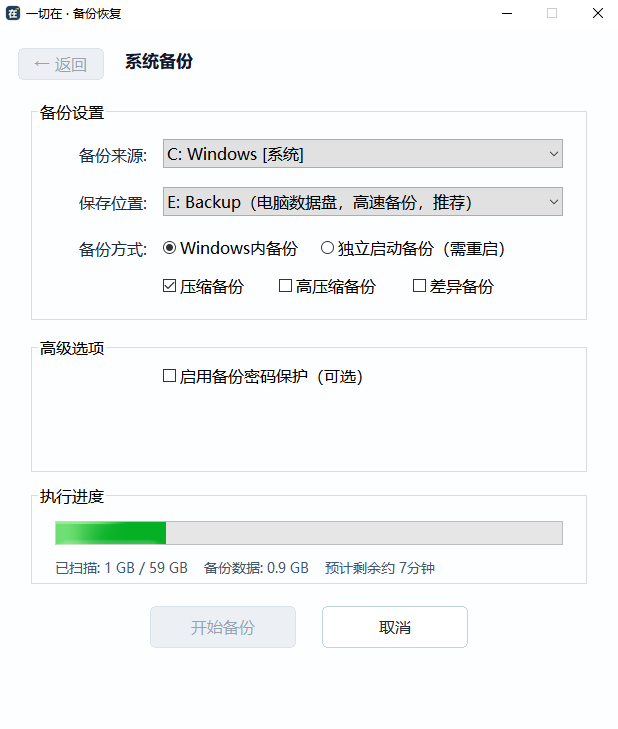
点击“开始备份”后,界面会显示处理进度、备份数据大小和预计剩余时间。保持电脑供电和保存设备连接。
备份期间:不要关机,也不要拔出配套 U 盘或备份设备。
步骤 03
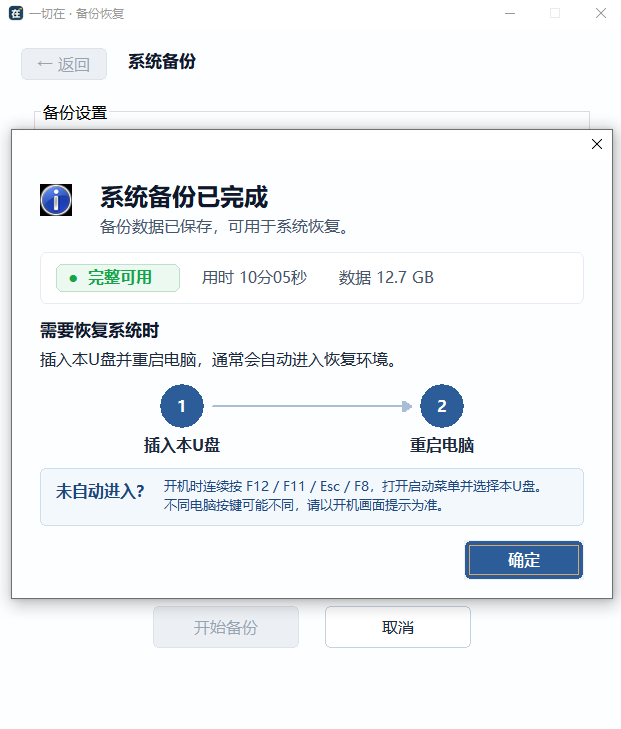
只有看到“系统备份已完成”和“完整可用”,本次备份才可用于系统恢复。记录完成日期,并妥善保管备份设备和密码。
后续更新:可按需要使用差异备份,只处理相对完整备份发生变化的内容。
Windows 内备份失败或需要快速备份时,选择“独立启动备份(需重启)”。
步骤 01
在备份设置中选择“独立启动备份(需重启)”,核对备份来源和保存位置。该方式只备份当前 Windows 系统盘,并执行完整备份。
步骤 02
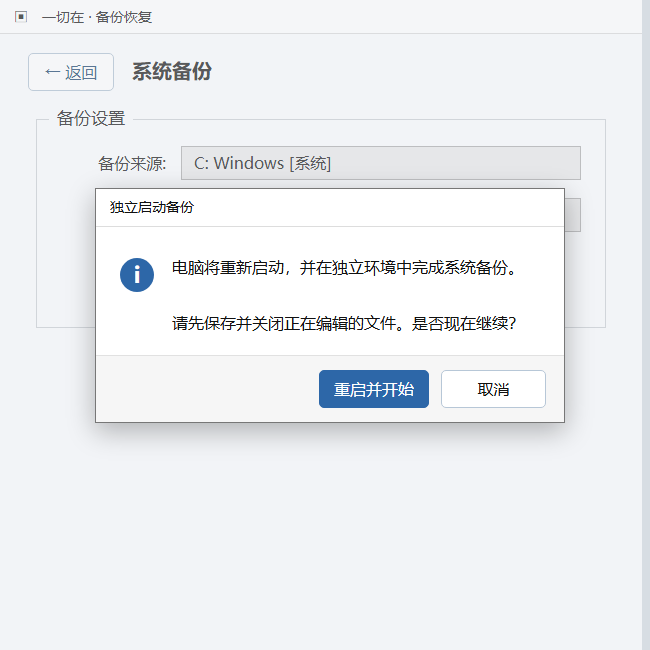
点击“开始备份”,保存并关闭正在编辑的文件。在“独立启动备份”确认窗口中点击“重启并开始”。
重启前:保持配套 U 盘、备份保存设备和电脑电源连接。
步骤 03
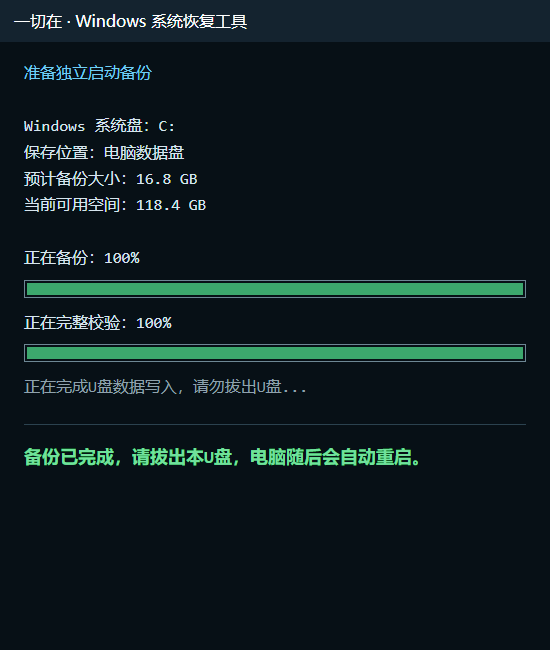
电脑重启进入独立环境后,程序会自动核对任务并开始备份,无需重新选择。保持设备连接,等待备份和完整校验达到 100%。
完成后:看到“备份已完成,请拔出本 U 盘”后,拔出配套 U 盘,电脑会自动重启回 Windows。